
Если вы держите в руках старую видеокарту GTX 750 Ti или выбираете её на вторичном рынке, главное — понять, какие разъемы у конкретной платы и что с ними можно сделать. На первый взгляд эта карта простая и добротная, но у разных производителей варианты выходов и питание могут отличаться. В этой статье разберем типичные порты, их возможности и практические нюансы подключения, чтобы вы не покупали лишние переходники и не удивлялись, почему монитор молчит.
Коротко о самой карте
GeForce gtx 750 ti разъемы вышла в 2014 году на архитектуре Maxwell и быстро получила репутацию энергоэффективного решения: типичный уровень энергопотребления около 60 ватт. Это означает, что во многих реальных конфигурациях карта работает без внешнего питания, прямо от слота PCI Express. Тем не менее встречаются версии с дополнительным 6-pin разъемом для питания — чаще это заводской разгон или модель с мощной системой охлаждения.
Еще стоит помнить, что 750 Ti выпускали множество партнёров NVIDIA, и у каждой платы свой набор внешних разъемов и форм-фактор. Это влияет на совместимость с корпусом, монитором и блоком питания. Ниже разберем наиболее важные интерфейсы подробно.
Интерфейс шины: PCI Express
Физически GTX 750 Ti подключается в слот PCI Express x16. Поддерживаемая спецификация — PCIe 3.0, но карта спокойно работает и в слотах PCIe 2.0 или 1.0, просто с меньшей пропускной способностью, что в реальности для этой модели почти не заметно.
Обратите внимание: плата требует свободного места по длине и высоте, некоторые версии занимают два слота шириной. Проверяйте габариты перед покупкой. В компактных корпусах ищите низкопрофильные варианты.
Внешние видеоразъемы: что чаще всего встречается
Набор видеовыходов у GTX 750 Ti зависит от производителя платы. Чаще всего встречаются комбинации DVI, HDMI и DisplayPort. Ниже таблица с типичными вариантами и ограничениями.
| Разъем | Что передаёт | Типичные версии и ограничения | Примечания |
|---|---|---|---|
| DVI (DVI-I или DVI-D) | Цифровое видео, у DVI-I также аналоговый сигнал для VGA | Чаще всего dual-link DVI-D или DVI-I; поддержка до 2560×1600 при dual-link | Если DVI-I есть, можно напрямую подключить старый VGA-адаптер пассивно. DVI-D не даёт аналогового VGA-сигнала |
| HDMI | Аудио и цифровое видео | Чаще HDMI 1.4 — поддерживает 1080p и 4K@30Hz | Для звука по HDMI нужно установить драйверы и выбрать аудиовыход в ОС |
| DisplayPort | Цифровое видео и аудио | Иногда встречается DP 1.2; поддержка высоких частот и разрешений зависит от реализации | Для подключения старого монитора может потребоваться активный адаптер, если отсутствует DP++ |
Практически у каждой отдельной модели комбинация разъемов уникальна: у кого-то DVI + HDMI, у кого-то DVI + HDMI + DP. Если вам нужен конкретный набор портов, уточните по модели платы, например ASUS, MSI или Gigabyte, прежде чем покупать.
Адаптеры и совместимость с мониторами
Если у вас старый монитор с VGA, главное — выяснить, есть ли на видеокарте DVI-I. Если да, пассивный DVI-to-VGA адаптер сработает. Если на плате только DVI-D, то нужен активный преобразователь цифрового сигнала в аналоговый, такие адаптеры дороже и требуют питания.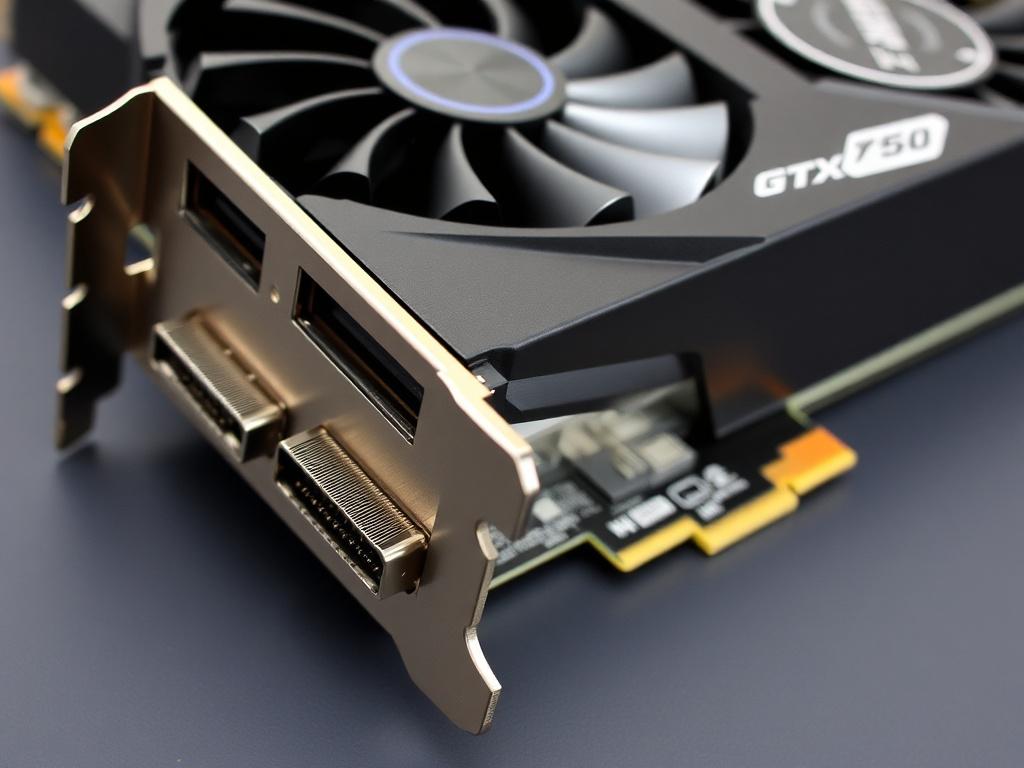
Для подключения монитора с DVI к HDMI можно использовать пассивный кабель, так как сигналы совместимы по цифровой части. Однако для превращения DisplayPort в DVI/HDMI иногда требуется активный адаптер, особенно если видеокарта не поддерживает альтернативный режим DP++ или если требуется более высокое разрешение.
Разъём питания: нужен ли 6-pin?
Большая часть референсных и OEM-версий GTX 750 Ti действительно обходится без внешнего питания и питается только от слота PCIe. Это удобно для апгрейда старых систем с не очень мощными блоками питания. Но у более производительных или заводски разогнанных версий часто присутствует один 6-pin PCIe power connector. Он даёт запас для разгона и стабильности при нагрузке.
Если вы нашли карту с 6-pin разъёмом, подключать его обязательно. Можно встретить советы использовать переходники Molex-to-6pin — они работают, но требуют надежного блока питания и правильной распайки. Не используйте самодельные соединения или слабые кабели, это рискует повреждением оборудования.
Таблица по питанию
| Сценарий | Наличие 6-pin | Советы |
|---|---|---|
| Стандартная модель | Нет | Можно устанавливать в старые ПК с небольшими БП, проверьте TDP системы |
| OC или усиленная модель | Есть | Подключайте 6-pin напрямую к блоку питания; избегайте дешевых адаптеров |
| Низкопрофильная версия | Чаще нет | Удобна для компактных корпусов, но часто ограничена по разгону |
Практические советы при покупке и установке
- Перед покупкой найдите фото задней панели карты или попросите продавца показать реальную фотографию. Это самый надежный способ узнать, какие именно порты есть.
- Проверьте состояние контактов и разъемов. Окисление или погнутые контакты приводят к проблемам с изображением.
- Если планируете использовать несколько мониторов, убедитесь, что у вас есть нужные выходы. Некоторые платы могут одновременно поддерживать только два дисплея.
- При наличии 6-pin разъёма оцените мощность блока питания и наличие свободного кабеля. Если у вас одноравный Molex, лучше заменить блок питания, чем использовать временный адаптер.
- Устанавливая карту, внимательно закрепите ее в слоте и подключите кабели монитора только после того, как система включена и драйверы установлены. Это упрощает диагностику при отсутствии изображения.
Подключение звука
Если вы используете HDMI или DisplayPort, видеокарта может передавать звук на телевизор или монитор с динамиками. Для этого убедитесь, что в операционной системе выбран правильный аудиовыход, а драйвер видеокарты установлен. На старых системах звук по HDMI может не работать без обновления драйвера или BIOS.
Как отличить модель по разъемам и зачем это нужно
Иногда внешние разъемы — лучший подсказчик, какая у вас версия платы. Наличие DisplayPort или дополнительного 6-pin питания чаще указывает на заводской разгон и более мощную систему охлаждения. Если видите только один DVI и HDMI и нет 6-pin, скорее всего это стандартная экономичная плата.
Это важно, если вы хотите разогнать карту, подключить несколько мониторов или установить в компактный корпус. Неподходящий по мощности или размерам вариант может вызвать неприятные сюрпризы на этапе сборки.
Полезные аксессуары и адаптеры
- Пассивный DVI-to-HDMI кабель — для подключения монитора DVI к HDMI-выходу.
- Пассивный DVI-I-to-VGA адаптер — если на карте есть DVI-I и нужен VGA-монитор.
- Активный DP-to-DVI/HDMI адаптер — если у вас DisplayPort на видеокарте и старый монитор без цифровых входов.
- Надёжный 6-pin кабель от блока питания — если карта требует внешний кабель, лучше использовать оригинал от производителя БП.
- Короткий HDMI-кабель и качественный DVI-кабель — для чистого сигнала и удобной укладки проводов в корпусе.
Частые проблемы и их причины
Никакого изображения после установки — проверьте, подключен ли монитор к нужному разъему (иногда материнская встроенная графика захватывает вывод). Если карта с 6-pin, а вы его не подключили, система может запускаться, но при нагрузке изображение пропадет или появятся артефакты.
Если звук по HDMI отсутствует, проверьте в настройках ОС выбор аудиоустройства, обновите драйверы NVIDIA и убедитесь, что подключение сделано к HDMI-выходу видеокарты, а не к материнской плате.
Заключение
GTX 750 Ti — практичная и энергоэффективная карта, у которой набор разъемов сильно зависит от конкретной модели производителя. Основное, что нужно знать: карточка обычно подключается в PCIe x16 и в большинстве случаев работает без внешнего питания, но встречаются версии с 6-pin разъемом. На выходах чаще всего DVI, HDMI и иногда DisplayPort, и для старых мониторов могут понадобиться активные адаптеры. Перед покупкой или установкой снимите фото задней панели или уточните модель платы, тогда вы точно подберёте нужные кабели и аксессуары и избежите лишних затрат.
